Śledzenie
Historia cen według wariantu
Każdy wariant produktu jest monitorowany niezależnie, dzięki czemu rozmiar, kolor lub inna opcja nie są traktowane tak, jakby miały tę samą historię cen co każdy inny wariant.
Omnibus Price History automatycznie rejestruje historię cen i pokazuje odpowiednią najniższą cenę z poprzednich 30 dni na stronach produktów Shopify. Ten przewodnik prowadzi Twój zespół od instalacji do pewnego uruchomienia promocji - bez arkuszy kalkulacyjnych i bez prac nad motywem w standardowej konfiguracji.
Co robi aplikacja
Aplikacja śledzi ceny poszczególnych wariantów, używa właściwej ceny dla rynku Shopify kupującego i udostępnia tę cenę historyczną w witrynie. Została zaprojektowana, aby wspierać wymóg przejrzystości cen wynikający z dyrektywy Omnibus UE, gdy prezentowana jest obniżka; Twoja firma pozostaje odpowiedzialna za własne decyzje prawne i promocyjne.
Śledzenie
Każdy wariant produktu jest monitorowany niezależnie, dzięki czemu rozmiar, kolor lub inna opcja nie są traktowane tak, jakby miały tę samą historię cen co każdy inny wariant.
Obliczanie
Aplikacja utrzymuje wartość historyczną potrzebną dla kroczącego 30-dniowego okresu i aktualizuje dane witryny po istotnych zmianach ceny.
Wyświetlanie
Dodaj blok aplikacji motywu obok ceny. Klienci zobaczą właściwy kontekst tam, gdzie podejmują decyzję o zakupie.
Pełna ścieżka
Większość sklepów potrzebuje jedynie tej sekwencji. Aplikacja następnie działa w tle, podczas gdy zarządzasz standardowymi cenami i rabatami Shopify.
Krok 1 · Zainstaluj i rozpocznij śledzenie
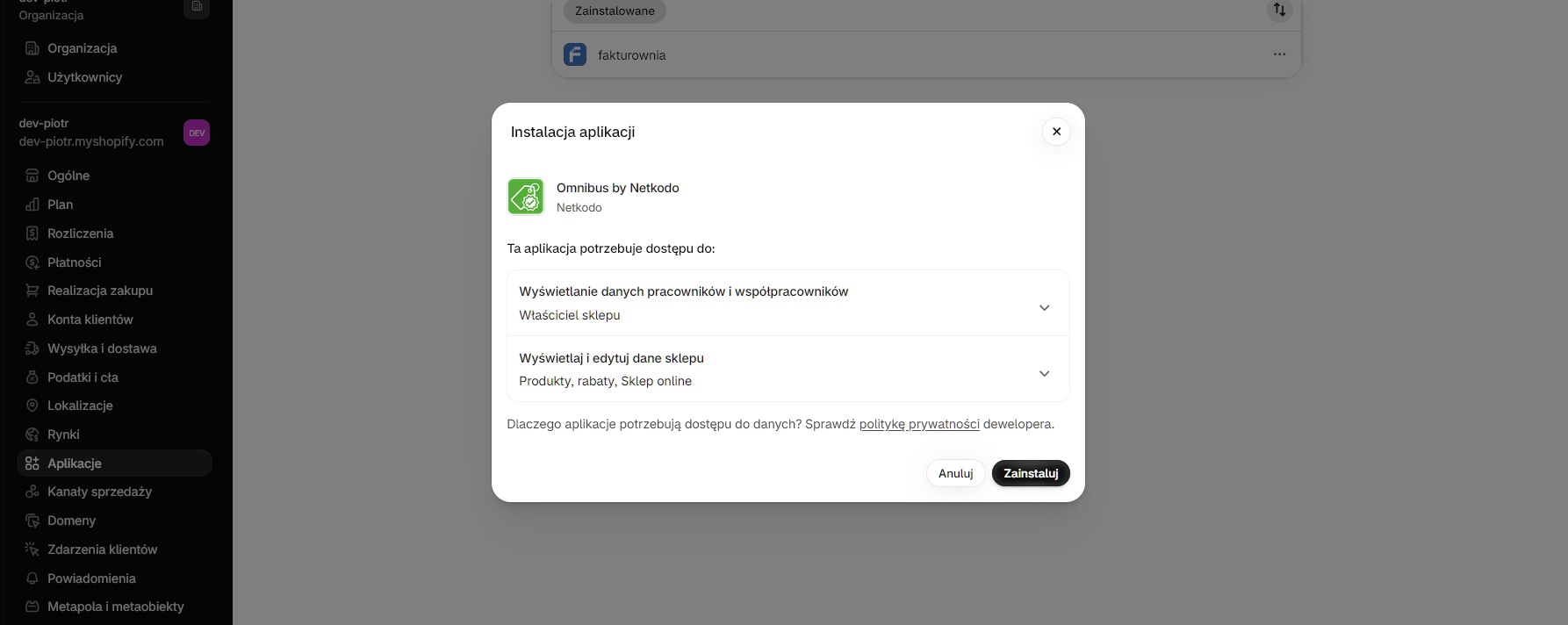
Zainstaluj Omnibus Price History z Shopify App Store, wybierz sklep i zatwierdź subskrypcję w Shopify, gdy pojawi się monit. Aktualna oferta aplikacji zapewnia 14-dniowy okres próbny; wyświetlony plan zależy od tego, czy Twój sklep korzysta ze standardowego planu Shopify, czy Shopify Plus.
01 · INSTALACJA
Skorzystaj z linku instalacyjnego Shopify App Store, zaloguj się do Shopify i wybierz sklep, w którym będzie działać promocja. Sprawdź ekran uprawnień Shopify i dokończ instalację.
02 · ZATWIERDŹ PŁATNOŚĆ
Otwórz ekran Planu lub rozliczeń aplikacji i zatwierdź wyświetloną subskrypcję. Obsługuje ją Shopify, dlatego subskrypcja jest widoczna wraz z innymi opłatami za aplikacje Shopify.
03 · POCZEKAJ NA PIERWSZĄ SYNCHRONIZACJĘ
Pulpit może pokazywać trwającą pierwszą synchronizację lub import. Daj mu kilka minut, szczególnie przy dużych katalogach lub wielu rynkach, zanim ocenisz pulpit lub dane produktów.
04 · POZOSTAW APLIKACJĘ ZAINSTALOWANĄ
Aplikacja zaczyna zbierać dane pierwszego dnia. Pełna 30-dniowa historia musi się zgromadzić, zanim wariant może zostać oznaczony w aplikacji jako zgodny.
Odczytywanie pulpitu
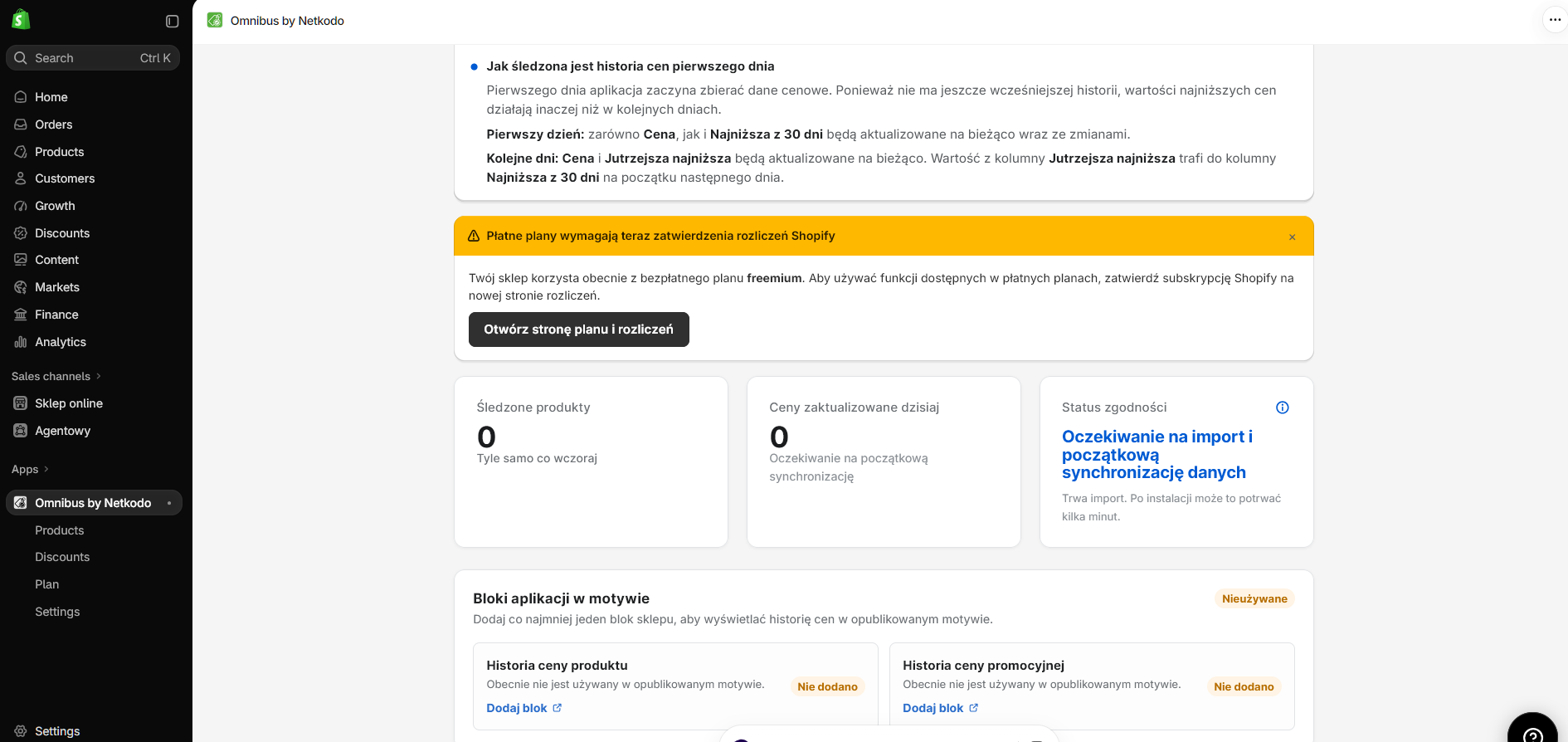
Pulpit pokazuje, czy dane produktów są importowane oraz czy którykolwiek blok witryny jest obecny w opublikowanym motywie. Wyróżnia także nowo wykryte rabaty Shopify, które wymagają decyzji.
Te liczby potwierdzają, że katalog jest monitorowany i napływają aktualne dane.
Przez pierwsze 30 dni warianty nadal zbierają historię. Gdy pełne okno jest dostępne, aplikacja może pokazać ich status zgodności.
Użyj obszaru statusu, aby sprawdzić, czy blok Historia cen produktu lub Historia cen promocyjnych jest używany w opublikowanym szablonie produktu.
Sprawdź ten monit, zamiast zakładać, że każdy rabat Shopify powinien wchodzić do publicznego obliczenia Omnibus.
Krok 2 · Dodaj komunikat w witrynie
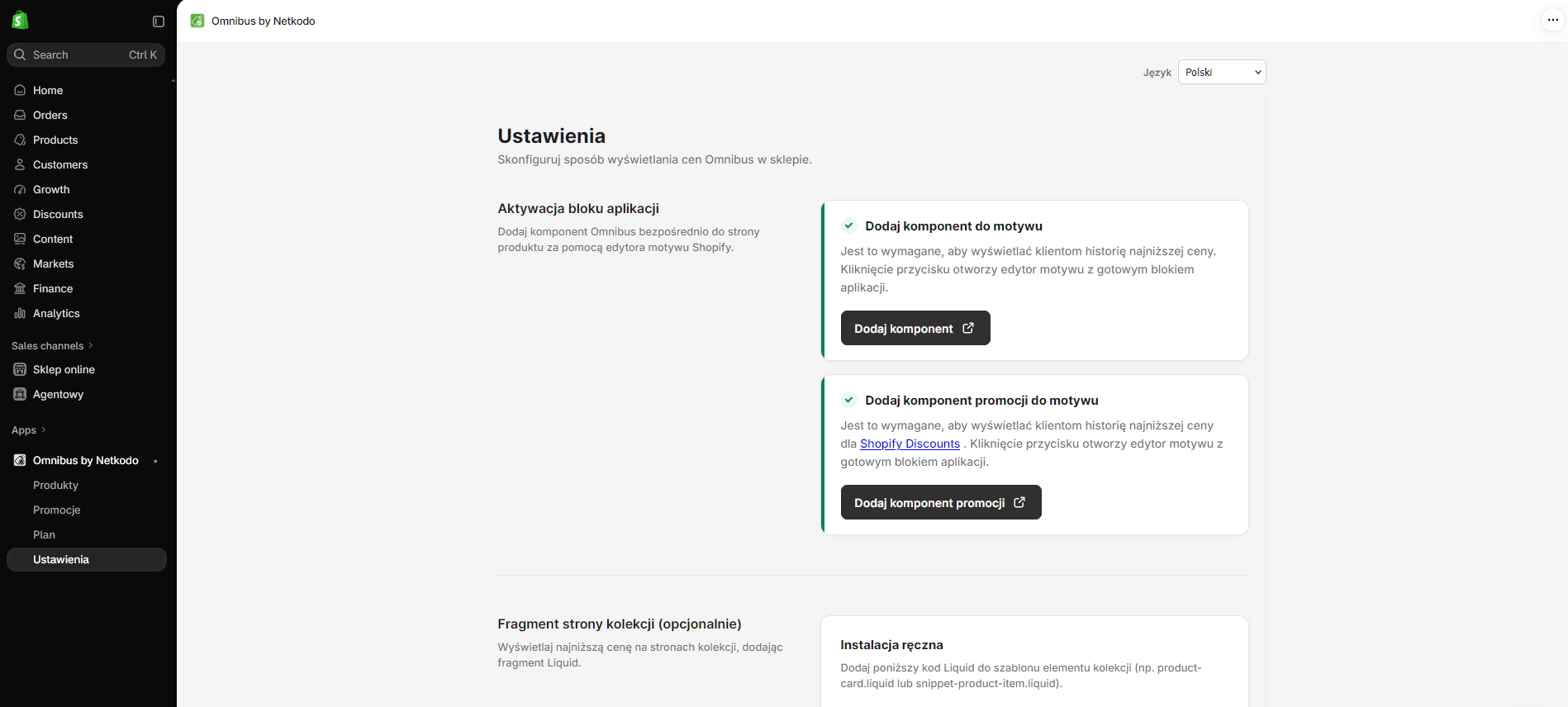
Aplikacja ma dwa bloki na stronę produktu. Dodaj odpowiedni z pulpitu lub Ustawień, wybierając Dodaj blok; Shopify otworzy edytor motywu z blokiem gotowym do umieszczenia w głównej sekcji produktu. Umieść go blisko ceny produktu, zapisz, a następnie wyświetl podgląd produktu.
| Użyj tego bloku | Kiedy go użyć | Co zrobić |
|---|---|---|
| Historia cen produktu | Promocja jest wyrażona przez cenę produktu lub wariantu, zwykle jako cena promocyjna/cena porównawcza. | Dodaj Historię cen produktu do szablonu produktu. Blok może wyświetlać minimum z 30 dni dla wybranego wariantu. |
| Historia cen promocyjnych | Promocja jest tworzona za pomocą rabatu Shopify, na przykład rabatu automatycznego lub promocji opartej na kodzie. | Najpierw utwórz rabat Shopify, następnie dodaj Historię cen promocyjnych do szablonu produktu i włącz rabat w aplikacji. |
Ustawienia bloku
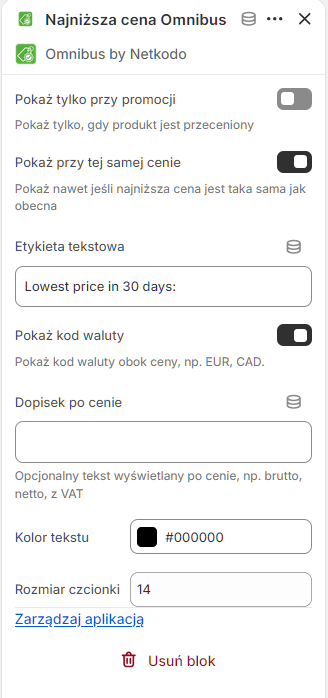
Użyj jasnej etykiety dla klienta, a następnie dopasuj rozmiar i kolor czcionki do strony produktu. Zachowaj łatwe do zrozumienia sformułowania w języku witryny.
Wybierz, czy pokazywać walutę sklepu, i w razie potrzeby dodaj krótki dopisek po kwocie.
Blok Historii cen produktu można skonfigurować tak, aby wyświetlał się wyłącznie przy obniżce i/lub gdy cena historyczna różni się od aktualnej.
W przypadku promocji z rabatem Shopify możesz także dostosować odstępy, tło, obramowanie, promień narożników i opcjonalny procent rabatu.
Wybierz blok w edytorze motywu Shopify, aby zmienić dostępne ustawienia. Dokładne opcje zależą od bloku, ale standardowa konfiguracja daje sprzedawcom użyteczną kontrolę nad prezentacją.
Krok 3 · Sprawdź rabaty Shopify
Nowe rabaty Shopify nie są automatycznie uwzględniane w obliczeniach Omnibus aplikacji. Chroni to integralność publicznej historii cen: prywatna promocja, promocja wyłącznie dla personelu lub inna niepubliczna oferta nie powinna automatycznie zmieniać wartości historycznej pokazywanej klientom.
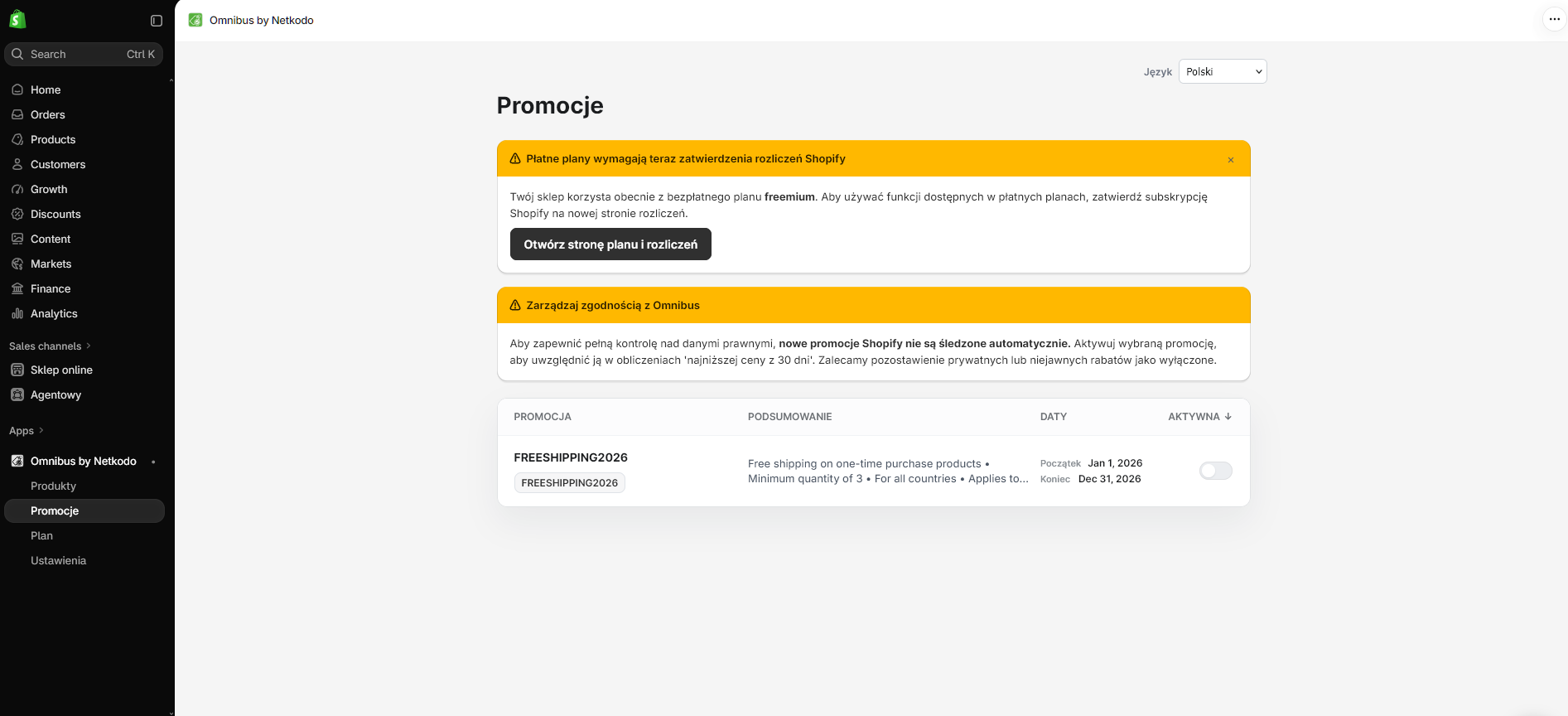
Utwórz lub zaktualizuj promocję w Shopify Admin. Ustaw kwalifikujące się produkty, warunki klientów, daty rozpoczęcia i zakończenia oraz wszelkie reguły kodu lub rabatu automatycznego tak jak zwykle.
Otwórz Omnibus Price History → Rabaty. Poczekaj kilka minut po zmianie w Shopify, jeśli rabat jeszcze się nie pojawił; synchronizacja nie jest natychmiastowa.
Sprawdź podsumowanie i daty rabatu. Potwierdź, że jest to promocja dla klientów, dla której chcesz obliczać i wyświetlać informacje Omnibus.
Włącz „Włącz [rabat] w aplikacji”. Aplikacja uwzględni wtedy kwalifikującą się promocję w obliczeniach. Pozostaw wyłączone promocje prywatne lub niepubliczne.
Sprawdź stronę produktu przy aktywnej promocji. Potwierdź, że blok Historii cen promocyjnych pojawia się w zamierzonym miejscu i wyświetla oczekiwane sformułowanie oraz kwotę.
Krok 4 · Monitoruj produkty i warianty
Strona Produkty jest operacyjnym widokiem śledzonych danych katalogu. Wyszukaj produkt, wybierz rynek, jeśli ma zastosowanie, rozwiń produkt z wieloma wariantami i użyj statusu, aby sprawdzić, czy wymagana historia została zgromadzona.
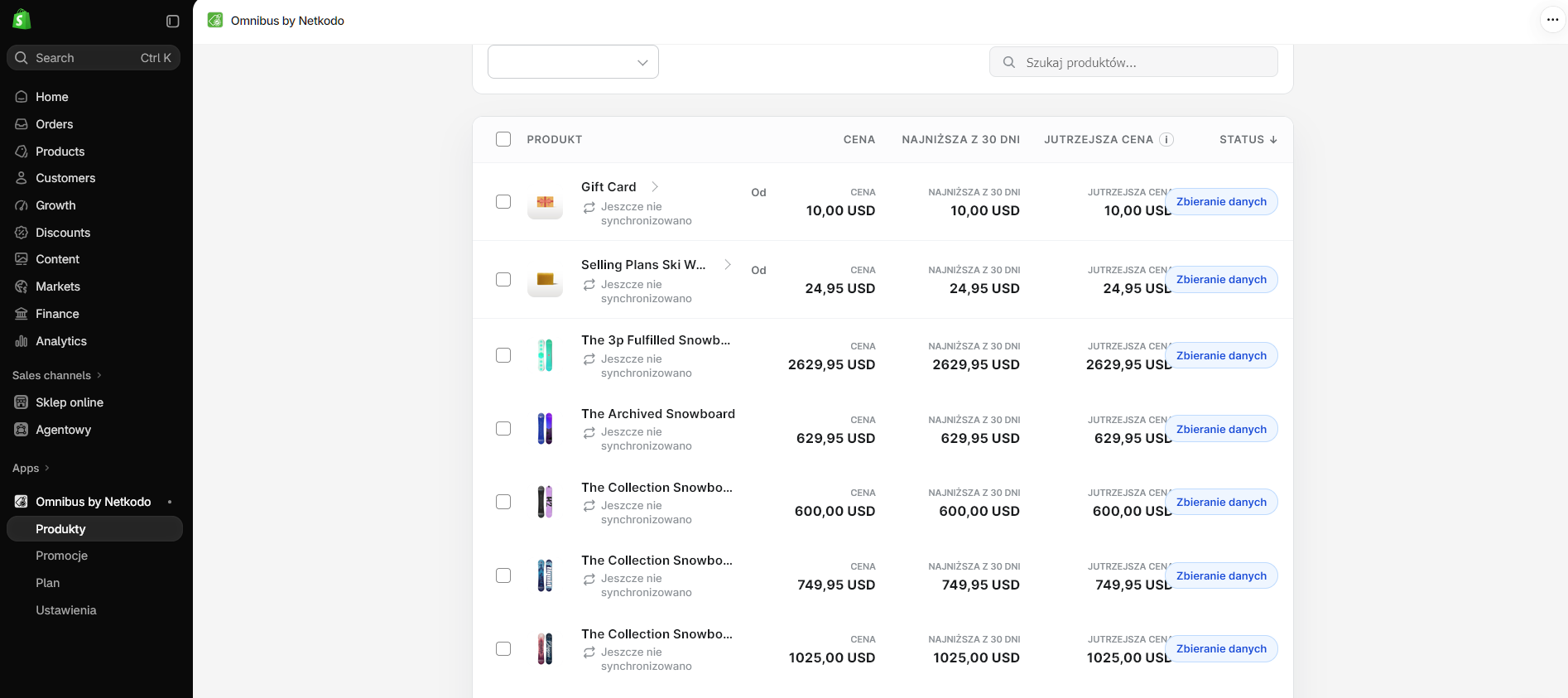
| Kolumna | Co informuje | Jak używać |
|---|---|---|
| Cena | Aktualna śledzona cena dla wybranego rynku. | Użyj jej jako szybkiej kontroli po planowanej zmianie ceny produktu. |
| Minimum z 30 dni | Aktualne oficjalne minimum historyczne dla zakończonego kroczącego okresu. | Używaj jako kluczowej wartości monitorowania dla standardowego wyświetlania historii ceny. |
| Jutrzejsze minimum z 30 dni | Najniższa cena zarejestrowana dziś, która stanie się częścią oficjalnej wartości na początku następnego dnia. | Użyj, by zrozumieć zmianę ceny dokonaną dziś; nie jest to oddzielna cena dla klienta. |
| Status | Zbieranie pokazuje liczbę zarejestrowanych dni; Zgodny oznacza, że wariant ma pełną 30-dniową historię. | Rozwiń produkt, aby sprawdzić każdy wariant niezależnie, a nie tylko produkt nadrzędny. |
Zasada pierwszego dnia
To rozróżnienie utrzymuje dokładność historii dziennej i zapobiega traktowaniu aktualizacji w ciągu dnia tak, jakby była już częścią następnego kompletnego rekordu dziennego.
Zarówno Cena, jak i Minimum z 30 dni mogą aktualizować się w miarę zmian tego dnia, ponieważ nie istnieje jeszcze wcześniejsza zarejestrowana historia.
Cena i Jutrzejsze minimum z 30 dni aktualizują się w ciągu dnia. Na początku następnego dnia ta zarejestrowana wartość przechodzi do Minimum z 30 dni.
Aplikacja ma pełne okno monitorowania dla każdego stale śledzonego wariantu i może oznaczyć go jako zgodny.
Rynki, języki i warianty
W sklepie wielorynkowym aplikacja utrzymuje ceny uwzględniające rynek, a blok produktu używa kontekstu kraju Shopify Markets odwiedzającego. Aplikacja obsługuje również zlokalizowaną treść bloków. Twój przegląd przed uruchomieniem powinien więc obejmować więcej niż domyślny rynek sklepu i jeden domyślny wariant.
Rozwiązywanie problemów
Potwierdź, że został dodany do szablonu produktu opublikowanego motywu i zapisany. Następnie sprawdź ustawienia widoczności bloku: może być ustawiony na wyświetlanie tylko dla produktów przecenionych albo tylko wtedy, gdy cena historyczna różni się od aktualnej.
Poczekaj kilka minut na synchronizację zmian Shopify, a następnie odśwież ekran Rabatów. Gdy się pojawi, sprawdź go i wyraźnie włącz w aplikacji, jeśli jest promocją publiczną.
Jest to oczekiwane, dopóki nie zgromadzi 30 dni śledzonej historii. Rozwiń produkt, aby zobaczyć status każdego wariantu, i sprawdź, czy aplikacja pozostawała zainstalowana podczas zbierania historii.
Wybierz ten rynek w Produktach, potwierdź cenę katalogową specyficzną dla rynku i sprawdź witrynę w kontekście tego rynku/kraju. Zażądaj ręcznego odświeżenia produktu, jeśli właśnie zmieniłeś cenę katalogową na rynku.
Standardowe bloki działają z nowoczesnymi motywami Shopify. W przypadku niestandardowego wyświetlania, umieszczenia na stronie kolekcji, pakietów, subskrypcji, B2B lub nietypowej logiki promocji skontaktuj się z Netkodo przed opublikowaniem zmiany.
Gotowi do uruchomienia
Zainstaluj Omnibus Price History, daj czas na zakończenie pierwszej synchronizacji, dodaj właściwy blok na stronie produktu i sprawdź każdy publiczny rabat Shopify w aplikacji. Przed dużą kampanią przetestuj rzeczywiste kombinacje rynku, języka i wariantu, z których będą korzystać Twoi klienci.
Zainstaluj Omnibus Price History